Przewodnik krok po kroku dotyczący korzystania z aplikacji Immax NEO PRO
Prostszy interfejs użytkownika, komunikacja zarówno przez Wi-Fi, jak i technologię ZigBee, więcej funkcji oraz nowoczesny wygląd. W tym roku wprowadziliśmy na rynek ulepszoną wersję naszej aplikacji do sterowania urządzeniami inteligentnymi. Immax NEO PRO wyróżnia się tym, że umożliwia połączenie produktów różnych producentów, działających w oparciu o różne systemy. Przedstawimy Ci poszczególne kroki związane z obsługą tego urządzenia.
Pierwsze kroki z aplikacją Immax NEO PRO
Aplikacja Immax NEO PRO jest dostępna w Apple Store i Google Play. Korzystamy z globalnej platformy Tuya, która umożliwia aplikacji łączenie się z urządzeniami różnych producentów, z zastrzeżeniem pewnych warunków. Wszystkie niezbędne informacje na temat kompatybilności znajdziesz tutaj. Jak skonfigurować cały system? Przejdźmy przez wszystkie etapy krok po kroku:
Pobierz aplikację Immax NEO PRO ze sklepu Apple Store lub Google Play
Uruchom aplikację na telefonie komórkowym lub tablecie
Jeśli nie masz już aktywnego konta, zarejestruj się
Po zalogowaniu się otworzy się strona z ustawieniami głównymi
W sekcji „Profil” możesz podać dodatkowe informacje oraz lokalizację swojego gospodarstwa domowego
Wskazówka: Jeśli planujesz podłączyć dużą liczbę urządzeń, a następnie udostępnić profil innym domownikom, najlepiej przeprowadzić cały proces konfiguracji od początku do końca. Dzięki temu pozostałe kroki będą jak najbardziej przejrzyste.
Podłączanie bramki Immax NEO Smart Gateway
Aplikacja Immax NEO łączy urządzenia komunikujące się za pośrednictwem sieci Wi-Fi i technologii ZigBee. Technologia ta stanowi najbardziej zaawansowane rozwiązanie w branży inteligentnego domu. Dowiedz się więcej o jej działaniu z naszego poprzedniego artykułu. Technologia ta jest przeznaczona dla mniej wymagających produktów, przede wszystkim oświetlenia.
Kliknij przycisk „Dodaj urządzenie”
Wybierz produkt z listy
Rozpocznie się teraz konfiguracja inteligentnej bramy i sieci Wi-Fi; wystarczy postępować zgodnie z instrukcjami kreatora konfiguracji w aplikacji
Kliknij „Konfiguracja bramy bezprzewodowej”
Jeśli kupiłeś urządzenie Immax NEO BRIDGE PRO
Następnie pojawi się monit o połączenie z siecią Wi-Fi
Postępuj zgodnie z instrukcjami wyświetlanymi na ekranie; inteligentna bramka powinna szybko migać na czerwono
Połączenie zostanie wówczas nawiązane automatycznie
Jak dodać inteligentne oświetlenie (lub inne urządzenia) do aplikacji Immax NEO PRO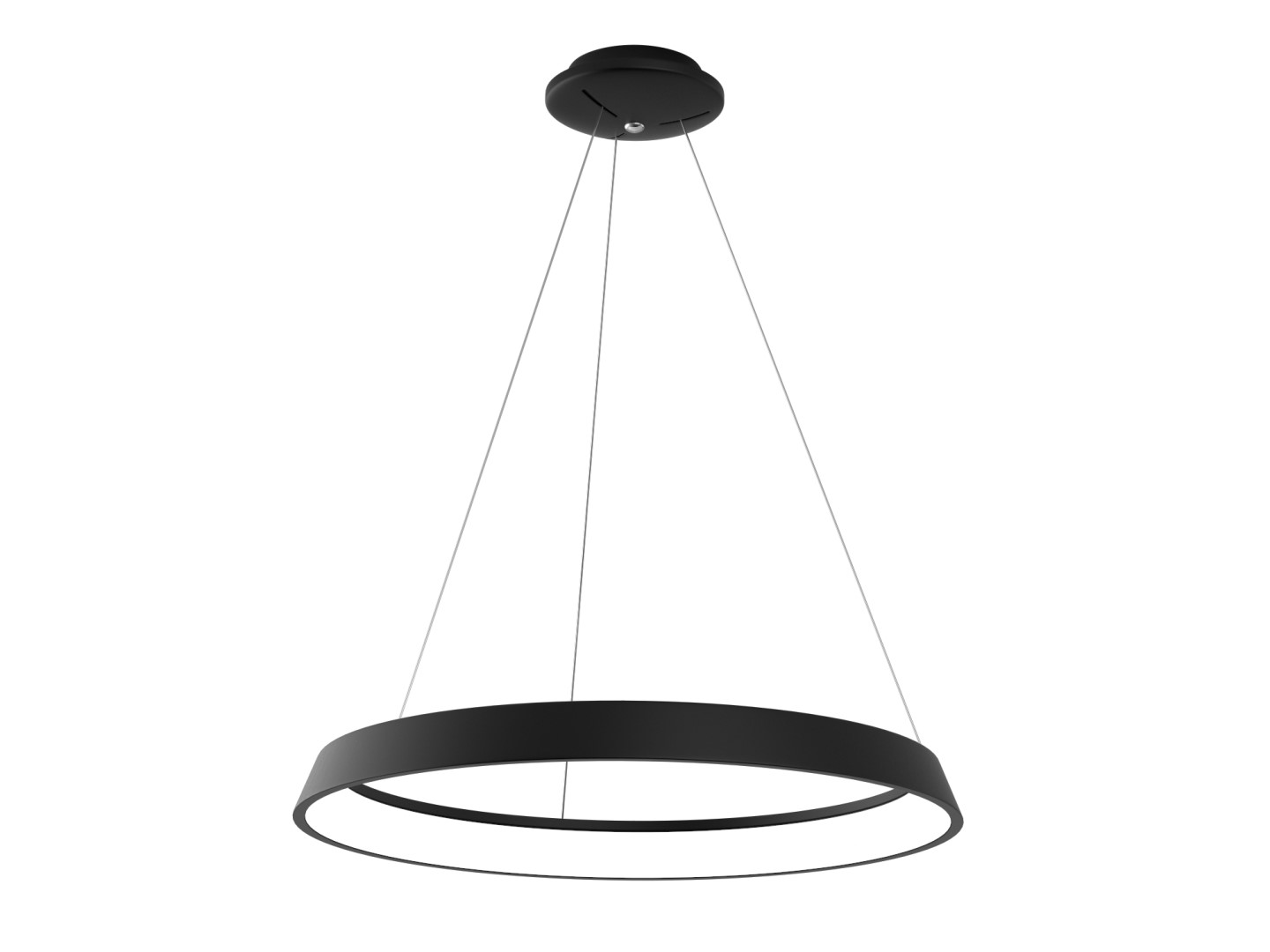
Kliknij przycisk „Dodaj urządzenie dodatkowe”
Najpierw zresetuj nowe urządzenie, a następnie przełącz je w tryb parowania
Jeśli tak nie jest, aplikacja automatycznie poprosi Cię o wykonanie niezbędnej czynności
System rozpocznie wyszukiwanie urządzenia, które następnie pojawi się na ekranie
Kliknij widoczne urządzenie i poczekaj, aż się sparuje
Wszystko jest gotowe do użycia
Jak podłączyć urządzenie inteligentne do sieci Wi-Fi
Kamery zewnętrzne i wewnętrzne, inteligentne wtyczki oraz napędy do bram garażowych. Sieć Wi-Fi służy przede wszystkim do sterowania urządzeniami o większych wymaganiach. Jeśli planujesz podłączyć do systemu wiele urządzeń, upewnij się, że router zapewnia stabilne połączenie i wystarczający zasięg.
Kliknij przycisk „Dodaj urządzenie dodatkowe”
Najpierw zresetuj nowe urządzenie, a następnie przełącz je w tryb parowania
Jeśli tak nie jest, aplikacja automatycznie poprosi Cię o wykonanie niezbędnej czynności
System rozpocznie wyszukiwanie urządzenia, które następnie pojawi się na ekranie
Kliknij widoczne urządzenie i poczekaj, aż nastąpi sparowanie
Wszystko jest gotowe do użycia
Ten sklep internetowy przechowuje pliki cookies, które pomagają mu w prawidłowym funkcjonowaniu. Korzystając z naszych usług wyrażasz zgodę na ich używanie.